jueves, 15 de septiembre de 2016

Herramientas para recopilar informacion.


1. ¿en que consisten las herramientas para recopilar informacion web?


- permite recopilar informacion proveniente de internet, que ademas recolectan categorizan almacenan etiquetan recuperan y comparten la informacion. tienen apariencia de bloc de notas y pueden guardar informacion. una de las principales herramientas que se utilizan en el campo de recopilacion de informacion web es EverNote.

a través del uso de distintas recursos y herramientas digitales entre ellas la recopilación de información.


La recopilación de información, según el texto, consiste en una fuente de la web que permite almacenar, recuperar y compartir información de cualquier tipo.


Algunas de estas herramientas son:


*ÜberNote: 
Resultado de imagen para Imagenes de ubernote


Permite tomar y organizar notas además de permitir el ingreso a ellas por medio del teléfono celular. Ofrece un sistema que facilita al usuario guardar texto e imágenes.


*Searcheeze :

Resultado de imagen para Searcheeze

Especial para capturar cualquier tipo de información valiosa que se encuentre  en una pagina web  y guardarla directamente en una dirección web. 

* Simplenote:

Resultado de imagen para SImplenote


Diseñada para personas muy hábiles en el uso de las TIC permite:- Crear notas, gestionarlas y organizarlas mediante etiquetas. 

*Catch Notes:


Herramienta orientada a dispositivos móviles que permite sincronizar las notas entre diferentes dispositivos más rápido que otros programas. Es una muy buena alternativa a EverNote para el sistema operativo iOS.
Resultado de imagen para Catch Notes

viernes, 15 de julio de 2016

CRONOLOGIA DE SISTEMA OPERATIVO DE WINDOWS.


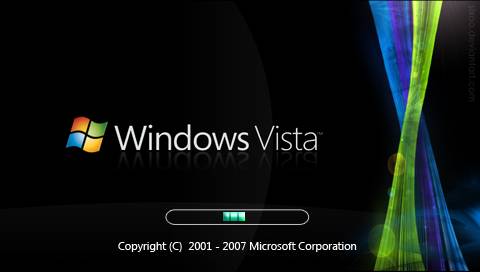
Windows vista (2006).

Este windows se enfoca en equipos de Hogares,oficinas,en computadores portatiles,Tabletas y equipos de escritorio.
Fue una version muy polemica y criticada,ya que el servidor era muy lento y NO era muy eficiente para los usos de hogar,o Trabajos de universidad.

El proceso de desarrollo terminó el 8 de noviembre de 2006 y en los siguientes tres meses fue entregado a los fabricantes de hardware y software, clientes de negocios y canales de distribución. El 30 de enero de 2007 fue lanzado mundialmente y fue puesto a disposición para ser comprado y descargado

WINDOWS SERVER (2000)
Es un windows mas fortalecido que se puso el 17 de  febrero del año 2000 Su creación representó un esfuerzo por la unificación de hasta ese momento dos sistemas operativos distintos,En este sistema operativo, se introdujeron algunas modificaciones respecto a sus predecesores como el sistema de archivos;unificó en un solo paquete de los servicios anexados y la tecnología COM y MTS de Windows NT4, con nuevas ventajas en el ámbito 


bfhgfhgdhgfghfghffhg
hgjgjkgjkgjhgjhggjhjhempresarial.

WINDOWS 3.1 (1993)
Despues vino el windows 3.1 no teniendo exito y bajando en economia mundial,Lanzado en 1993,El sistema operativo fue diseñado para funcionar en múltiples conjuntos de instrucciones arquitectónicas informáticas y múltiples plataformas de hardware.

MICROSOFT WINDOWS 85 (1985).

Windows  mas conocido como Microsoft windows es una compañia tecnologica,se creo des una epoca donde la tecnologia no era muy avanzada,El 9 de noviembre de 1985 siendo una familia para PCsmartphoneservidores y sistemas empotrados.

CRONOLOGIA DE SISTEMA OPERATIVO DE WINDOWS.


MICROSOFT WINDOWS 85 (1985).

Windows  mas conocido como Microsoft windows es una compañia tecnologica,se creo des una epoca donde la tecnologia no era muy avanzada,El 9 de noviembre de 1985 siendo una familia para PCsmartphoneservidores y sistemas empotrados.


WINDOWS 3.1 (1993)
Despues vino el windows 3.1 no teniendo exito y bajando en economia mundial,Lanzado en 1993,El sistema operativo fue diseñado para funcionar en múltiples conjuntos de instrucciones arquitectónicas informáticas y múltiples plataformas de hardware.


WINDOWS SERVER (2000)

Es un windows mas fortalecido que se puso el 17 de  febrero del año 2000 Su creación representó un esfuerzo por la unificación de hasta ese momento dos sistemas operativos distintos,En este sistema operativo, se introdujeron algunas modificaciones respecto a sus predecesores como el sistema de archivos;unificó en un solo paquete de los servicios anexados y la tecnología COM y MTS de Windows NT4, con nuevas ventajas en el ámbito 

empresarial

Windows vista (2006).

Este windows se enfoca en equipos de Hogares,oficinas,en computadores portatiles,Tabletas y equipos de escritorio.
Fue una version muy polemica y criticada,ya que el servidor era muy lento y NO era muy eficiente para los usos de hogar,o Trabajos de universidad.

El proceso de desarrollo terminó el 8 de noviembre de 2006 y en los siguientes tres meses fue entregado a los fabricantes de hardware y software, clientes de negocios y canales de distribución. El 30 de enero de 2007 fue lanzado mundialmente y fue puesto a disposición para ser comprado y descargado


viernes, 27 de mayo de 2016

Partes Del computador ;


Torre :

Toma de corriente 

Aquí es donde vas a conectar el cable de alimentación de energía al computador. Es decír, el que cable que suministrará toda la energía electrica para que el computador pueda encender y funcionar.

Puerto Ethernet 

Este puerto es similar al del módem. Allí, se conecta el cable de red, el cual te permitirá conectarte a internet desde tu computador.

Entrada / salida de audio 

Allí se conectan los altavoces y el micrófono en caso de que no vengan incorporados en tu computador de escritorio.

Puertos USB 

Acá se conecta el ratón, teclado, impresora, cámara digital y cualquier tipo de periféricos que venga con ese tipo de conexión en el cable. Además, allí es donde debes conectar las memorias USB para que puedas ver la información que se encuentra dentro de ellas. En la mayoría de los computadores de escritorio, estos puertos se encuentran tanto en la parte trasera como en la delatera.

Puerto de monitoro o VGA

Aquí se conecta el cable que conecta el Monitor con la Torre. Este puede variar según el tipo de pantalla.

Puerto serie o serial

En este puerto puedes conectar perififéricos como cámaras digitales y altavoces. en los equipo más modernos se ha ido reemplazando por purestos USB.   

Puerto PS/2 

Este tipo de puertos era usado por equipos más antiguos para lograr la conexión del ratón y el teclado. Actualmente, está siendo reemplazado por puertos USB.

Slots de expansión 

Estos son espacios o ranuras de plástico donde se conectan tarjetas de expansión para video, sonido o red. 

Puerto paralelo 

En los modelos antiguos de computadores, se usaba este puerto para conectar la impresora o el escáner. En los modelos más modernos, tambien ha sido reemplazado por puertos USB.
Teclado:

Teclas de función

Es la primera línea de teclas y las encuentras en la parte superior del teclado. Se representan como F1, F2, F3... y te sirven para realizar una función específica o para acceder a atajos de los programas.

Teclas de control

Se utilizan por sí solas o en combinación con números para acceder a funciones o realizar determinadas acciones. Lás más usadas son Ctrl, Alt, Esc y la tecla con el logo deWindows.

Teclas para escribir o alfanuméricas

Aquí están todas las letras, números, símbolos y signos de puntuación. Estas teclas se encuentran normalmente en una máquina de escribir.

Teclado numérico

Sirve para ingresar datos numéricos de forma rápida. Las teclas y símbolos están agrupadas de la misma forma como aparecen en la caluladora.


Monitor:


-

Monitor o pantalla

Aquí se ve la información de tu computador y funciona gracias a una tarjeta de video que se encuentra en el interior de la torre.
Hay varios tipos de monitores, unos muy grandes como una caja y otras planas como un cuadro en la pared.
La mayoría tienen botones para cambiar las características de visualización en pantalla.


Cable de alimentación

Es el vínculo entre la toma de corriente y tu computador, de este depende que reciba energía eléctrica. Si el cable de alimentación no está enchufado, el equipo no enciende.

Cable de alimentación de energía eléctrica del enchufe a tu computador.
Por lo general necesitas dos cables de estos, uno para la torre y otro para la pantalla.
Te recomendamos utilizar un estabilizador de energía para proteger a tu computador de picos de alta tensión.
El estabilizador evita que tu equipo se queme. Además, te da algo de energía temporal en caso de un apagón para que guardes los últimos cambios realizados.


Ratón o mouse

Es la parte de computador que te permite interactuar con los objetos que aparecen en la pantalla, haciendo clic sobre ellos. El mouse hace parte de los periféricos de tu equipo.
Por lo general, el mouse o ratón tiene dos botones: el izquierdo, que te sirve para abrir, arrastrar, seleccionar y ejecutar funciones. El derecho, te permite acceder a funciones adicionales de los comandos en pantalla.
La mayoría de los ratones cuentan con una ruedita central conocida como scroll, con ella podrás desplazarte por los documentos desde la parte superior a la inferior y viceversa.
Mouse o ratón del computador.
También puedes encontrar ratones inalámbricos que son más fáciles de portar porque no tienen cables y lo puedes conectar por medio una conexión Bluetooth, pero estos necesitan de baterías.